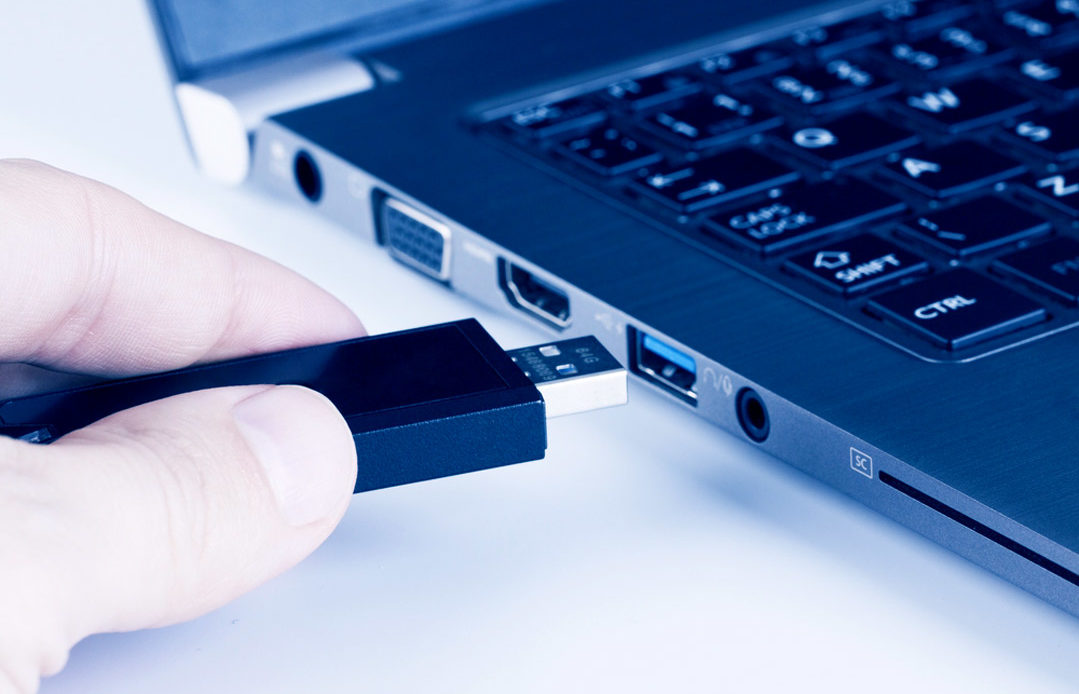
Como solucionar problemas con los puertos USB

Cómo solucionar los problemas con un puerto USB que no funciona en tu PC

Desde hace años tanto los ordenadores de sobremesa como los portátiles e incluso algunas tablets, cuentan con uno o varios puertos USB para que podamos conectar a ellos determinados dispositivos. Sin embargo, puede que de buenas a primeras conectemos algo a nuestro equipo a través de un puerto USB y el sistema no lo detecte. A continuación, vamos a mostrar cómo solucionar los problemas con un puerto USB que no funciona en Windows.

Pasos a seguir para solucionar los problemas con un puerto USB que no funciona en Windows

Antes de nada, lo primero que debemos saber es si el problema está en el puerto USB o es el propio dispositivo. Para ello, podemos probar a conectarlo a otro puerto para ver si así funciona o conectarlo a otro equipo. Si en otro puerto o en otro equipo el dispositivo se detecta con normalidad, entonces está claro que el problema lo tenemos en ese puerto.

VirtualLink: el nuevo estándar para tarjetas gráficas y VR con conector USB C

En ese caso, podemos probar a limpiar bien el puerto UBS que no funciona, ya que la acumulación de polvo o cualquier resto de suciedad pueden ser los causantes de nuestro problema. Con un soplador podemos tratar de eliminar cualquier tipo de suciedad del puerto USB que no funciona, reiniciar el equipo y comprobar si los problemas se han solucionado.

Si no es así, entonces puede que tengamos un problema a nivel de hardware, es decir, que el USB se haya averiado, o bien que el software que lo controle sea el que no es capaz de reconocer el dispositivo que hemos conectado. En el primer caso, reemplazar un puerto USB que no funciona no es tarea sencilla, ya que por lo general, suelen venir soldados a la placa base. Por lo tanto, la única solución sería reemplazar la placa base al completo.

Pero antes de nada, podemos comprobar si el driver que controla nuestro puerto USB que no funciona está correctamente actualizado. Para ello, abrimos el Administrador de dispositivos de Windows, buscamos los controladores de bus serie universal y desplegamos esa opción.

Ahí encontraremos el Controlador de host de Microsoft, que es sobre el que tenemos que hacer clic con el botón derecho del ratón para posteriormente seleccionar la opción Desinstalar el dispositivo del menú contextual. Si tenemos más controladores de host, debemos repetir el proceso con cada uno de ellos y una vez tengamos todos eliminados, reiniciamos el equipo para que Windows los instale nuevamente y comprobar si el problema se soluciona.

Si no encontramos en el Administrador de dispositivos ningun controlador host USB, entonces debemos ir a la opción del menú superior Acción > Buscar cambios de hardware y esperar a que el sistema verifique el hardware de nuestro equipo para comprobar que aparece el controlador de los USB.

Si aún así el problema continua y el puerto USB no funciona, podemos probar a desactivar la función de suspensión selectiva de USB, ya que es posible que la configuración de energía esté anulando el controlador del USB y esto haga que no funcione correctamente. Para ello, abrimos el Panel de Control y vamos a Hardware y sonido\Opciones de energía. Ahora entramos en Cambiar la configuración del plan y a continuación en Cambiar la configuración avanzada de energía.

Desde la ventana de Opciones de energía, buscamos la opción Configuración de USB, desplegamos y dentro de Configuración de suspensión selectiva de USB desactivamos la propiedad. Si tenemos un ordenador portátil, tendremos la opción de desativar esta opción tanto cuando estamos haciendo uso de la batería como cuando tenemos el equipo directamente conectado a la corriente. Por último, reiniciamos el equipo y comprobamos si el puerto USB que no funciona ya es capaz de detectar un dispositivo conectado a él.

https://www.adslzone.net/windows-10/solucionar-problemas-puerto-usb-no-funciona-pc/

Seguro que en más de una ocasión os habéis encontrado con que al conectar un pendrive o algo en un puerto USB el equipo no lo reconoce. A veces puede ser debido a falta de drivers y otras veces a un fallo físico del propio dispositivo que estamos conectando. En este videotutorial voy a enseñarte a identificar donde está el problema y a solucionarlo siempre que sea fallo de Windows de una forma muy sencilla. WEB: http://www.informaticovitoria.com

Comentarios

En este video vas a ver los problemas con los puertos y como solucionarlos.
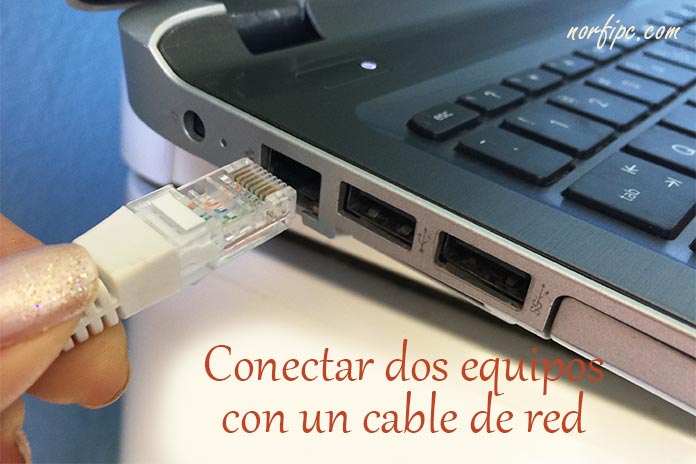
Conectar dos PC por el puerto USB

Todos sabemos lo fácil que representa ingresar a una red local estructurada, algo que en realidad no implica más allá que una buena conectividad basada en la elección del material que nosotros tengamos, tal es el ejemplo de poder utilizar a nuestros conocidos cables de red y conectores RJ45, algo que se analizó en un momento determinado en cuanto a la forma de empalmarlos.

Es así que si deseamos una comunicación entre dos ordenadores tenemos que usar un HUB con cables directos, o cables cruzados si es de punto a punto.

Pero si por alguna razón no tenemos la posibilidad de conectarnos de ésta manera, podremos realizar dicha conectividad por medio de nuestro puerto USB, esto en el supuesto caso de que no tengamos un puerto de red en nuestro ordenador, pues podría ser que tanto la placa madre no tenga uno o que no hayamos implementado una tarjeta de red PCI.

Es así que toda placa madre si dispone de puertos USB, lo cual nos conviene para lo que deseamos, necesitando de esta manera los siguientes elementos:

Una vez que hayamos conectado a los dos ordenadores con el cable USB 2.0 link, se nos preguntará que «Un nuevo hardware ha sido detectado», para lo cual solo debemos de hacer una instalación con nuestro CD de configuración.

La ventaja que podemos tener con éste tipo de conectividad es que:

  • No necesitamos HUB
  • Velocidad de transferencia de 480 MBps
  • Fácil paso de datos con el software

Aunque no es muy utilizado por muchos usuarios, es la manera más sencilla de poder pasar lotes de archivos para no tener que usar a nuestros discos duros externos como vía de paso.

Cabe aclarar que el cable es especial, pues la forma de distribución de cada pin es diferente y no actuará de igual manera con el cable USB convencional.

Conectar dos PC por el puerto USB

En esta ocasión les traigo un tutorial en el que muestro como usar y aprovechar el puerto usb de nuestro modem para hacer un servidor de juegos para nuestro ps2 sin requerir una pc

Comentario

te enseñaremos como conectar los pc por el puerto USB, si tienes alguna duda mira el vídeo.

Origen del bloqueo en puertos.

El bloqueo de puertos es una necesidad en algunos lugares, donde los ordenadores están expuestos a múltiples usuarios, o donde no se desea que se saque información o archivos. Cualquiera que sea el origen del bloqueo, siempre está la seguridad de por medio. Es por esta razón, que si encuentras algún puerto USB bloqueado, debes pedir permiso antes de desactivarlo. En el caso que sea tu mismo ordenador o en el que trabajas siempre, puedes desbloquearlo fácilmente, pero se recomienda que al finalizar lo que estés haciendo, lo vuelvas a bloquear, a continuación veremos cómo hacerlo.

Deshabilitar puertos USB

Desactivando el puerto USB de tu PC

Para desactivar el puerto USB de tu PC o de cualquier otro equipo, no necesitas ningún programa especial o software que descargar de internet. Sólo debes tener acceso al sistema operativo (con privilegios de administrador, si se puede) y algo de conocimiento de Windows (no se requiere ser experto). El proceso es el siguiente:

Activamos la opción Ejecutar, desde la pantalla inicial en Windows 8 o desde el Menú Inicio en Windows 7. Una vez que nos encontremos con la ventana emergente que nos permite ingresar comandos, vamos a escribir en el apartado correspondiente la orden regedit y luego, presionamos Enter.

COnfigurando registros para deshabilitar puertos USB

Se abrirá inmediatamente la ventana de registros del sistema operativo Windows. Esta ventana está dividida en dos partes, en la parte derecha buscaremos la siguiente carpeta: HKEY_LOCAL_MACHINE\SYSTEM\CurrentControlSet\Services\UsbStor. Al hacerlo, ubicamos en la parte derecha el apartado llamado Start. Notaremos que dicho apartado tiene números que activan o desactivan los puertos USB del equipo. Si colocamos el número 3, lograremos desactivar los puertos, y con el número 4, los activaremos. Esto dependerá de lo que deseemos hacer.

Ahora, sólo resta guardar los cambios y re-iniciar el equipo y los puertos quedarán bloqueados o desbloqueados, según la orden que hayamos dado a los registros del sistema.

Aprende a desactivar puertos USB en tu PC

En esta oportunidad aprenderás como se puede bloquear cualquier dispositivo de almacenamiento extraible (Usb ,microsd y mas ) unidades de DVD Cd . Suscribete 👉 https://goo.gl/0tdsDQ 😎 Facebook: https://goo.gl/zoc1wH 👋 Deja Tu Comentario y Opina. ——————————­­—————————–­-­————— Blog http://theteacherdavid.blog… ——————————­­—————————–­-­————— Saludos: ………(0 0) -oOO– (_)—–. +—————–+ ¦ El Profe David ¦ +—————–+ ‘———————-oOO ……..|__|__| ………. || || ……. ooO Ooo ——————————­­—————————–­-­—————MOSTRAR MÁS
Comentario

En este vídeo vas a saber el origen del bloqueo y como desbloquear cuando te pase

Aprende a desactivar puertos USB en tu pc

Una de las entradas más importantes en cualquier ordenador y dispositivo actual, es sin duda alguna, el puerto USB, ya que no sólo nos permite tener acceso directo a dispositivos de almacenamiento masivo externos, sino también, conectar otros periféricos, como teclados, mouse, lectores de tarjetas, impresoras, entre otros. Podemos decir entonces, que es un tipo de comunicación vital para cualquier ordenador. Muchas veces y según políticas de empresa o centro de estudios, podemos encontrar equipos con los puertos USB desactivados o bloqueados, ya sea para proteger información que se encuentra en dichos equipos, o simplemente, para evitar propagación de virus. Sea cual sea la causa del bloqueo de dichos puertos, siempre podrán activarlos nuevamente. Seguidamente, les mostraremos cómo desactivar los puertos USB de tu PC, de forma simple y rápida.

https://culturacion.com/aprende-a-desactivar-puertos-usb-en-tu-pc/

Pasos: 1-abrir la ventana de ejecutar 2-escribir regedit 3-HKEY_LOCAL_MACHINE 4-despues elegimos la carpeta SYSTEM 5-seleccionamos » CurrentControlSet » 6-click en services 7-Buscamos la carpeta USBSTOR,la selecionamos buscamos la clave «Start» este es el editor de valores *el numero 3 significa puertos USB ACTIVADO *para desactivar borrar el numero 3 y poner el numero 4; si deseas activar nuevamente borrar el numero 4 y poner el 3.

Comentarios.

en este vídeo podrás observar como activar y desactivar los puertos en tu pc.

Tipos de puertos

Puerto serie

 Un puerto serie es una interfaz a través del cual los periféricos se pueden conectar mediante un protocolo serie que consiste en la transmisión de datos de un bit detrás de otro y a través de una sola línea de comunicación. Solo puede enviar un bit a la vez. El tipo más común de puerto serie es un D-sub o un conector D-sub que llevan señales RS-232. Normalmente, los puertos serie tienen 9 ó 25 clavijas o pins. Es el que utilizaban antiguamente los ratones y módems. Los datos viajan a 115 kilobits por segundo.

Puerto paralelo

 Un puerto paralelo, por otro lado, es una interfaz a través del cual la comunicación entre un ordenador y su dispositivo periférico es de manera paralela, es decir los datos se transfieren en paralelo utilizando más de una línea de comunicación (canales). Pueden enviar varios bits a la vez. El puerto de la impresora es un ejemplo de puerto paralelo.Se utiliza, cada vez menos, para escáneres, impresoras y los llamados PS/2 para el teclado y el ratón del ordenador.

Hoy en día casi todos los periféricos utilizan los puertos llamados USB.

Puerto USB (Universal Serial Bus)

 Se puede conectar todo tipo de dispositivos USB externos, tales como un disco duro externo, una impresora, un escáner, ratón, teclado, etc. Fue introducido en 1997 para para estandarizar cómo se conectan los periféricos, es decir que todos los periféricos se conectaran de la misma forma. Su característica principal es que son plug and play (enchufar y usar) que significa que se pueden conectar y desconectar con el ordenador encendido y ya reconoce el periférico conectado. Los antiguos puertos se tenía que apagar y reiniciar el ordenador para que los reconociera. Además son más rápidos para transmitir la información. Los datos viajaban a 12 megabits por segundo en los primeros USB, aunque según se van mejorando se consiguen mayores velocidades.

 Para saber que tipo de USB estamos utilizando se pone un número que nos dice la versión del puerto.

USB-1.0 = los datos viajan a 12Mb/s (OJO megabits por segundo, no KiloBits como dijimos en el serie y paralelo)

USB-2.0 = Los datos viajan a 480Mb/s.

USB-3.0 = Los datos viajan a 5Gb/s. (Gigabits por segundo). El 3.1 alcanza velocidades de 10Gb/s.

USB 4.0 = El futuro puerto USB.

 Como ves en la imagen está el USB A que es el standar, el más utilizado, y luego hay otros que son más específicos para ciertos periféricos:

 Los puertos y conectores de USB del Tipo B son pequeños y casi cuadrados, y sirven para conectar un cable USB a un dispositivo USB. En ocasiones se les denomina de “flujo ascendente”, porque los datos van del dispositivo al ordenador. Se utiliza para discos duros, cámaras digitales, impresoras, etc.

El mini USB suele encontrarse con mayor frecuencia en cámaras de fotos, reproductores de música, discos duros externos y otros pequeños gadgets.

El micro USB  es utilizado para dispositivos pequeños como SmartPhones, Tablets o una Phablet

Puertos de Audio Analógico. RCA

 Permiten introducir o sacar audio del ordenador. Son clavijas y agujeros (puertos) llamados conectores RCA.

 – Line In (entrada de línea) sirve para conectar con una fuente de sonido externa, como un sistema de alta fidelidad.

  – Rosa = Line In Mic (entrada de micrófono) permite conectar un micrófono.

  – Verde = Line Out (salida de línea) permite conectar unos altavoces o unos auriculares.

 Después puedes ver que tenemos alguna más:

  Gris: Salida para altavoces laterales.
  Negro: Salida para altavoces traseros.
  Naranja: Salida de altavoces para el canal central y subwoofer.

 A veces también tenemos una entrada azul que es para conectar una entrada de audio como puede ser un reproductor casero de cd, o también puedes meter el audio de un reproductor de dvd, videocamara, etc

 Como puedes ver la tarjeta de sonido de la imagen se conecta al ordenador por medio del puerto o ranura PCI. Los otros puertos que ves los estudiaremos más adelante.

 Ahora vamos hablar sobre los puertos de comunicación que se utilizan para conectar pantallas o monitores.

Puerto VGA

 Se conecta el monitor a la tarjeta de video de una computadora. Tiene 15 pins. Es similar al conector de puerto serie, pero el conector de puerto serie tiene pasadores metálicos (pins), y el VGA que tiene agujeros.

Puerto DVI (Interfaz de Vídeo Digital)

 Donde se conecta el monitor LCD de pantalla para enviar video digital. Maximiza el rendimiento de monitores de pantalla plana. Son mejores que los VGA.

Puerto HDMI

 Para conectar Multimedia en Alta Definición (HD). Es el sustituto del llamado Euroconector que ya no se utiliza.

Puerto S/PDFI

 Diseñado por Philips y Sony para transferir audio digital comprimido y llevar la señal entre la salida de un equipo o Reproductor de DVD a un sistema de cine en casa Dolby Digital. Su principal ventaja es que es inalámbrico. En la primera imagen de los puertos de comunicación puedes verlo.

Puerto FireWire

 Sirve para conectar videocámaras y equipos de vídeo al ordenador. Tiene transferencias de gran cantidad de datos a una velocidad muy rápida. Los datos viajan de 400 a 800 megabits por segundo. FueInventado por Apple.

 Hay Tres variantes de puertos FireWare: 4-pin conector FireWire 400, 6-pin conector FireWire 400 y FireWire de 9 pines del conector 800

Puerto de módem

 Donde se conecta el módem de un PC a la red telefónica. Ya no se usa. Ahora se utiliza el puerto RJ45 o Ethernet.

Puerto RJ 45 o Ethernet

 Donde se conecta a una red a Internet de alta velocidad. Se llama RJ45 (hembra) y el macho será el del cable del router. Este puerto está situado en una tarjeta Ethernet usadas para la conexión a internet.

 Los datos viajan desde 10 megabits a 1000 megabits por segundo, dependiendo del ancho de banda de la red.

Puerto SATA

 Es un puerto de forma especial con 7 terminales utilizado para conectar al ordenador discos duros SATA. Estos discos duros son más rápidos que los anteriores IDE o ATA.

Puerto MIDI

 El protocolo MIDI fue creado para comunicar entre sí instrumentos musicales, aparatos y, hoy, también ordenadores, mediante la transmisión de información comprensible común. Ahora muchos videojuegos usan este conector para la música de los videojuegos.

 El ordenador no posee este tipo de puertos, pero algunas tarjetas de sonido incluyen un puerto MIDI, aprovechando el mismo puerto que le sirve para la conexión del joystick. El cable deberá tener tanto las conexiones MIDI como la conexión propia del puerto de joystick. Gameport/MIDI (puerto de juegos/MIDI) permite conectar un joystick o un dispositivo con interfaz MIDI.

Conector de alimentación

 Donde se conecta al cable de alimentación del ordenador y por el otro lado se conecta a un enchufe de la pared. Es un enchufe de tres puntas. Es el típico cable negro de alimentación del ordenador.

 Ahora vamos hablar de dos ranuras que llevan internamente la placa base, mucha gente no las considera puertos, porque sirven para conectar tarjetas al ordenador.

Ranuras PCI

 Peripheral Component Interconnect. Ranura para tarjetas de expansión más antiguos, tales como tarjetas de sonido, tarjetas de red, tarjetas de conexión. Se han sustituido en gran medida por las ranuras PCI-Express que son muy parecidas.

Ranuras AGP

 Se dedica exclusivamente a conectar tarjetas de vídeo 3D, por lo que sólo suele haber una.

 Ahora te recomendamos que hagas el Juego Online de Identificar los Puertos de Comunicación para ver lo que has aprendido en el siguiente enlace: Puertos de Computadora.

https://www.areatecnologia.com/informatica/puertos-de-comunicacion.html

Los conectores para monitores o televisores son muchos, y pueden llegar a ser confusos cuales son sus diferencias y que ventajas nos ofrecen.

Comentarios

en esta entrada se muestran los diferentes tipos de puertos de comunicacion para que sepan mas sobre ellos.

¿Que son los puertos de comunicación?

 Los puertos del ordenador, también llamados puertos de comunicacion, son una característica esencial de todos los dispositivos informáticos.

Los puertos de comunicación son aquellos donde se conectan los dispositivos externos al ordenador (también llamados periféricos) y por donde se recibe y/o envía información al ordenador desde el exterior. Comunicación del ordenador con el exterior.

 Un puerto del ordenador es un punto de conexión con el que un dispositivo externo puede conectarse a la computadora.

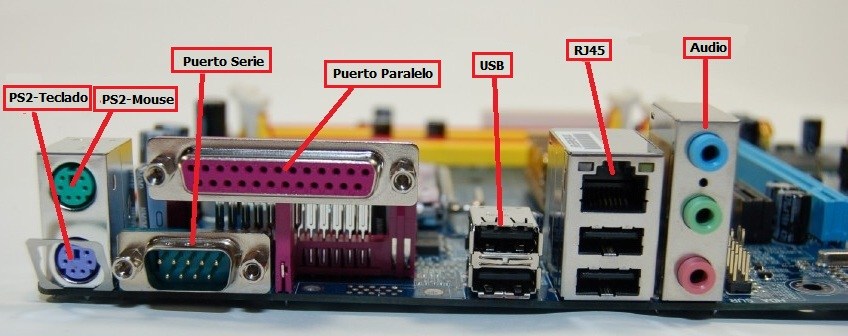
Los puertos de comunicación, normalmente, son ranuras o conectores de la placa base en el cual se conecta el conector del dispositivo externo. En la siguiente imagen puedes ver los conectores de la tarjeta madre o placa base que luego explicaremos.

 Estas ranuras o puertos suelen llamarse conectores hembras, ya que el macho suele ser el del extremo del cable del periférico que queremos conectar al ordenador y que se introduce en la hembra o puerto.

 Ejemplos de dispositivos externos (periféricos) conectados a través de puertos son el ratón, el teclado, el monitor, el micrófono, los altavoces, etc.

La función principal de un puerto de comunicación es la de actuar como un punto de unión, donde el cable del periférico puede ser enchufado y permite el flujo de datos desde y hacia el ordenador.

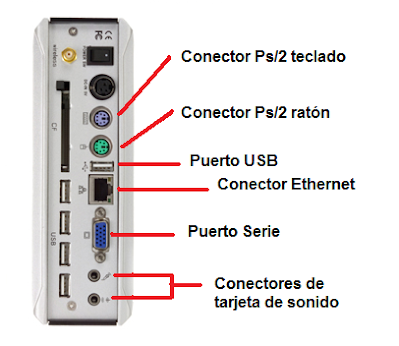
 Ahora veamos los diferentes tipos de puertos de comunicación. Según vayamos explicando cada tipo de puerto puedes ir a la imagen de arriba para fijarte como es.

https://www.areatecnologia.com/informatica/puertos-de-comunicacion.html

Les compartimos un vídeo tutorial en el que se explica cada uno de los puertos de conexión de la computadora tanto físicos como virtuales.

comentario

En esta definición podemos ver que son los puertos de comunicación, para aquellas personas que no saben de ello.

Redes 5G

Ha transcurrido casi una década desde su creación, y la red 5G finalmente se está convirtiendo en una realidad. Los operadores comenzaron a implementar sistemas 5G fijos en 2018, y la red 5G móvil comenzará a aparecer en varias ciudades de los EE.UU. en 2019, con una implementación mucho más completa ya para 2020. Pero lo cierto es que, en este preciso momento, hay más preguntas que respuestas sobre la red 5G. ¿Sabe la gente qué es la red 5G exactamente?  Además, también se están desarrollando y lanzando al mercado los primeros teléfonos inteligentes 5G. Y por supuesto, está el debate sobre qué operador ofrecerá el mejor servicio. Si tienes preguntas, estamos aquí para ayudarte. Te contamos en esta guía todo lo que necesitas saber sobre la red 5G.

https://es.digitaltrends.com/celular/que-es-la-red-5g/

Diseña un sitio como este con WordPress.com
Comenzar